

1. Logiciel Found : Aperçu
1.1 Présentation des zones
Bonjour et bienvenue sur Found, une solution de gestion d'actifs numériques conçue spécifiquement pour les professionnels de la création visuelle. Found intègre de multiples fonctionnalités pour rendre votre travail de conception plus pratique et plus rapide.
[Interface utilisateur]Selon les différentes fonctions, nous avons divisé le panneau du logiciel en trois zones : [Barre latérale] [Zone de navigation principale] [Panneau d'aperçu]
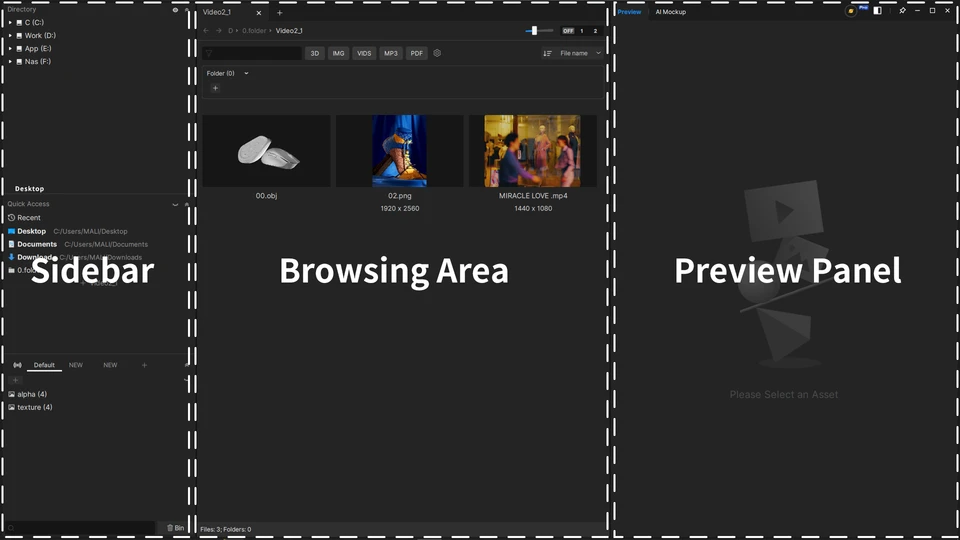
[Vidéo de présentation du logiciel]Cliquez sur le lien pour découvrir les fonctionnalités de Found https://www.youtube.com/watch?v=QUN1MUFMjzU
[Fonctionnalités multiples expliquées en 1 minute] https://www.youtube.com/watch?v=G_I8Q-mvUQk
1.2 Basculement entre les mises en page horizontale et verticale
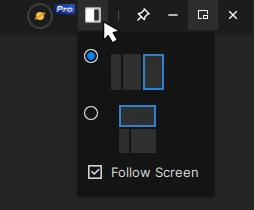
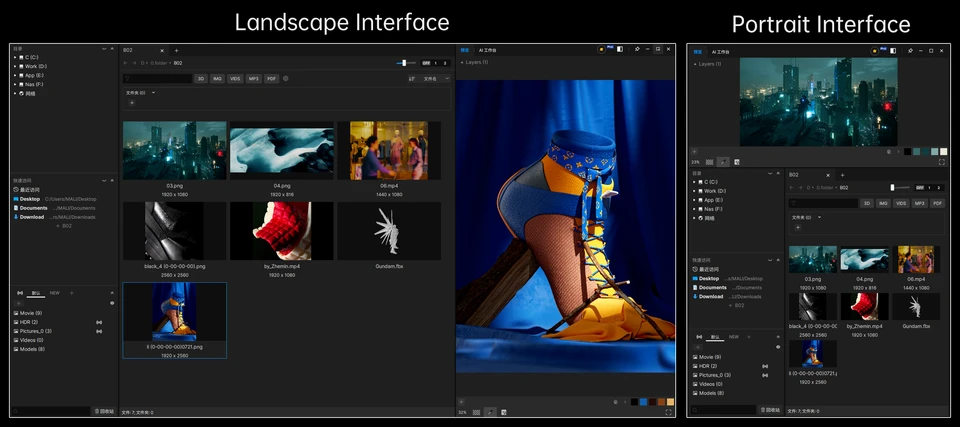
Si votre moniteur nécessite un aperçu vertical, vous pouvez modifier la disposition des panneaux en utilisant le bouton de basculement de la fenêtre situé à côté de l'avatar de votre compte.
Aperçu de l'interface horizontale et verticale
1.3 État de connexion du logiciel
Found prend en charge la connexion anonyme des appareils. Vous pouvez utiliser la plupart des fonctionnalités sans vous connecter. Par exemple, vous pouvez toujours utiliser la fonction de collection en mode anonyme, mais vous ne pourrez pas partager et certaines fonctions seront limitées.
Une fois inscrit et connecté, vous pouvez choisir de migrer les collections créées en mode anonyme vers ce compte. Sur le même appareil, les données de collection sous différents comptes connectés ne seront pas partagées entre elles.
1.3.1 Utilisation hors ligne
Found permet une utilisation hors ligne. Les comptes gratuits connectés disposent de 12 heures et les comptes Pro de 7 jours. Pour les besoins des entreprises, contactez-nous.
1.3.2 État de l'appareil anonyme et état de connexion
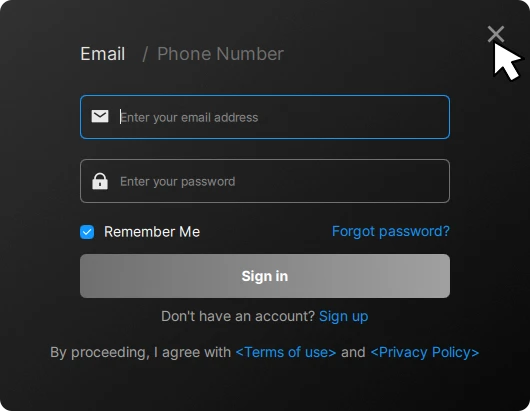
Lorsque la fenêtre de connexion apparaît, vous pouvez choisir de la fermer directement. La prochaine fois que vous entrerez dans Found, vous serez automatiquement en mode anonyme. Certaines fonctions peuvent être limitées en mode anonyme, nous vous recommandons de vous inscrire gratuitement pour accéder à plus de fonctionnalités. Si vous avez créé plusieurs collections en mode anonyme, lorsque vous vous connectez à un nouveau compte, il vous sera demandé si vous souhaitez migrer ces collections vers ce compte.
2. Barre latérale
La [Barre latérale] est utilisée pour sélectionner rapidement les fichiers à ouvrir, enregistrer les chemins d'accès courants et créer des [Dossiers de collection]. De haut en bas, elle est divisée en [Zone d'arborescence des répertoires], [Zone d'accès rapide] et [Zone de collections].
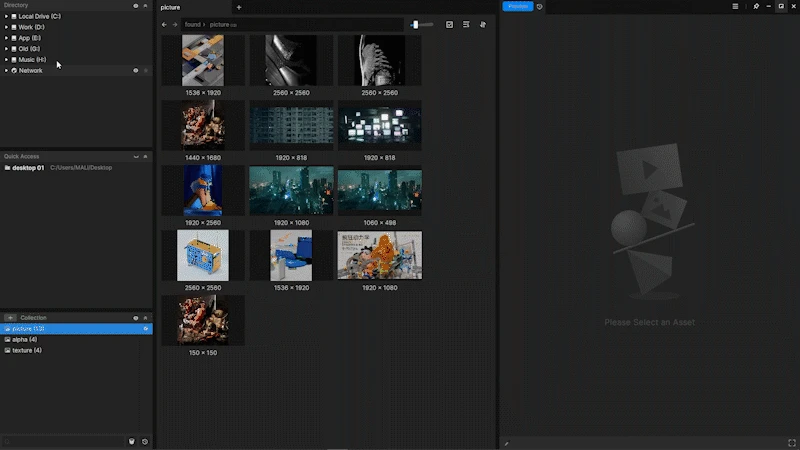
[Réduction de zone]Cliquez sur les "flèches haut et bas" à droite du panneau supérieur de chaque zone pour réduire rapidement cette zone.
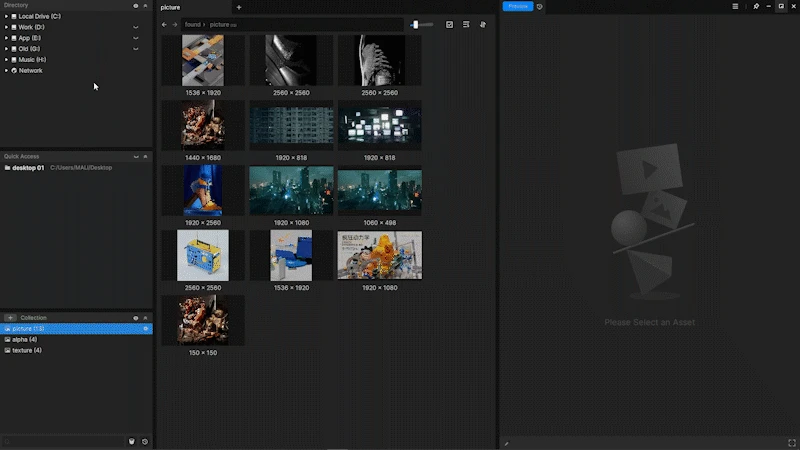
[Masquer les dossiers]Lorsque vous déplacez la souris vers la droite d'un dossier, une icône en forme d'œil apparaît. Cliquez une fois dessus, et assurez-vous que l'œil du panneau supérieur de ce niveau est également en état [fermé] pour masquer l'affichage du dossier.
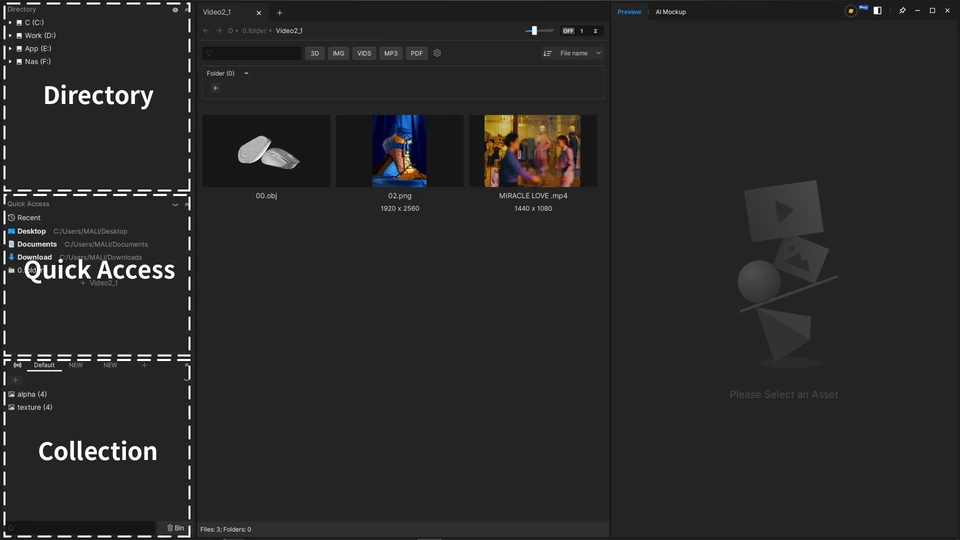
2.1 Zone d'arborescence des répertoires
Naviguez dans les ressources de votre disque local et de votre NAS. Vous pouvez utiliser la fonction [œil fermé] mentionnée ci-dessus pour masquer les chemins non pertinents pour votre flux de travail et vous concentrer sur les tâches importantes.
2.2 Zone d'accès rapide
Vous pouvez y sauvegarder vos fichiers les plus fréquemment utilisés. Vous pouvez glisser-déposer des fichiers depuis la [Zone d'arborescence des répertoires], la [Zone de navigation principale] ou l'[explorateur de fichiers système] vers cette zone pour un accès facile (il est recommandé de faire un léger glisser-déposer horizontal avant de le déposer dans la zone d'accès rapide, sinon il pourrait glisser vers le bas). Vous pouvez également cliquer sur l'icône en forme d'étoile à droite du fichier dans la [Zone d'arborescence des répertoires] pour l'ajouter à la zone d'accès rapide.
Lors de la première ouverture de Found, les favoris et les dossiers d'accès rapide de l'explorateur de fichiers système seront synchronisés ici. Faites un clic droit sur la barre de titre du panneau [Synchroniser l'accès rapide Windows] pour resynchroniser.
2.2.1 Masquer la barre latérale
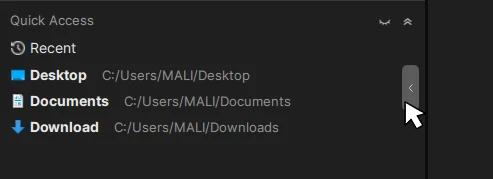
Si vous ne souhaitez pas afficher la barre latérale, déplacez la souris sur la ligne de séparation du panneau et cliquez sur le bouton de réduction pour la masquer.
2.2.2 Modifier le nom de la note
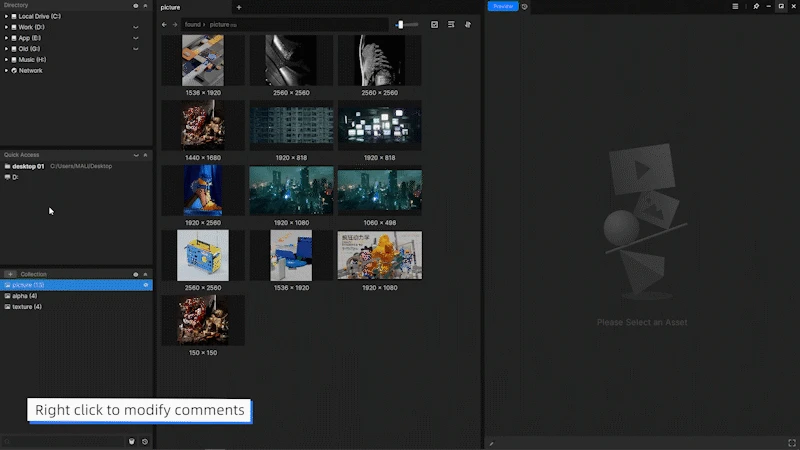
En double-cliquant sur un dossier ou en cliquant avec le bouton droit et en sélectionnant [Modifier le nom de la note], vous pouvez modifier le nom d'affichage des dossiers dans la [Zone d'accès rapide]. Le [Nom de la note] ne modifie pas le nom d'origine du dossier ; il est uniquement utilisé pour l'affichage.
2.2.3 Accès récents
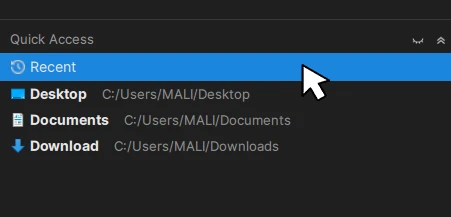
Vous pouvez trouver les 100 derniers fichiers d'actifs prévisualisés dans l'option "Accès récents".
2.3 Zone de collections
Les collections sont une fonctionnalité unique de Found. Vous pouvez, selon les exigences de votre projet ou vos préférences personnelles, reclasser les actifs existants stockés dans divers dossiers de votre ordinateur et les placer dans différentes collections. Pour plus de détails, consultez la section [Fonctionnalité de collection] ci-dessous.
3. Zone de navigation principale
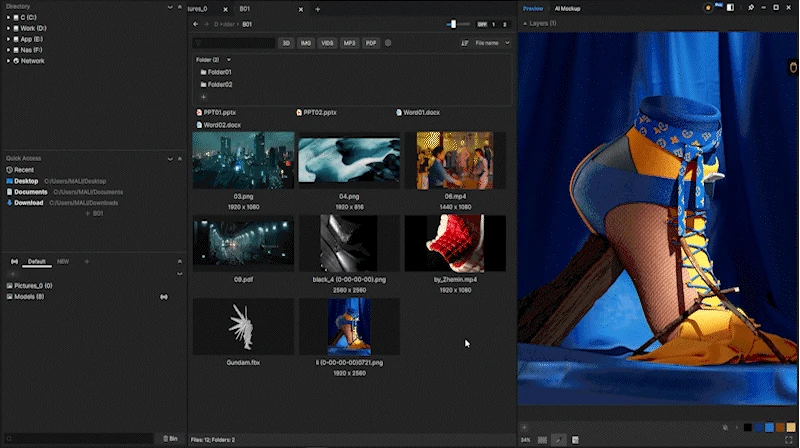
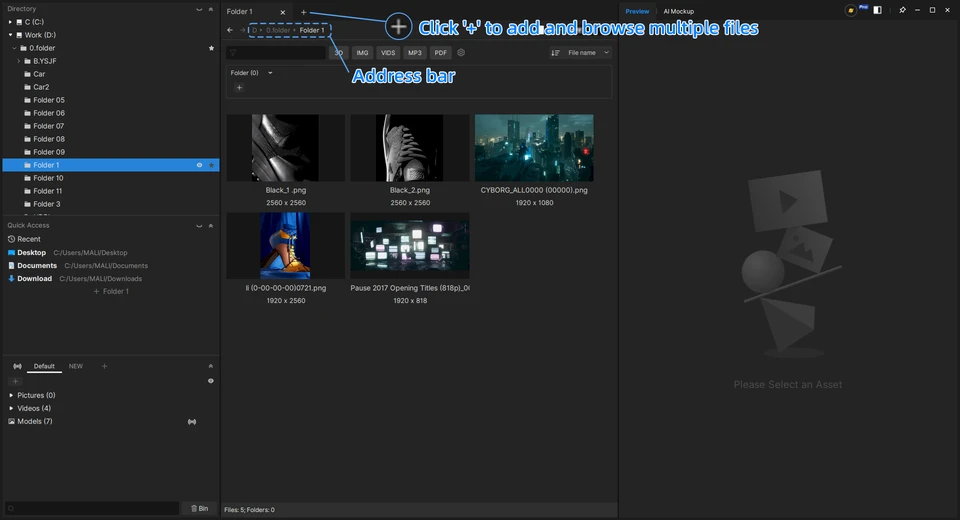
La [Zone de navigation principale] est une zone permettant de parcourir et de sélectionner rapidement des images, des vidéos, des modèles et d'autres fichiers d'actifs. L'onglet [Onglet] en haut permet d'ouvrir plusieurs dossiers simultanément en cliquant sur le signe plus, et la [Barre d'adresse] permet de localiser et de copier rapidement le chemin actuel, ainsi que de remonter d'un niveau.
3.1 Icône de fichier
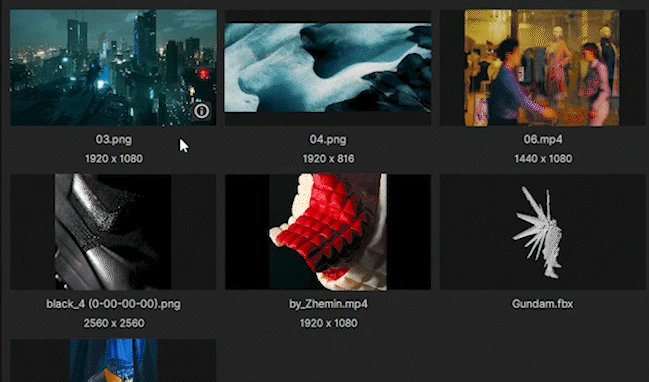
Les ressources dans Found sont divisées en trois catégories différentes : dossiers, ressources visuelles (affichant des vignettes et des informations d'affichage) et ressources non visuelles.
Maintenez le bouton central de la souris (sans le relâcher) sur une ressource visuelle pour afficher les informations détaillées de la ressource.
Pour les ressources d'image, maintenez le bouton central de la souris et faites glisser l'image de sa position pour créer une [image flottante]. Pour plus de détails sur cette fonction, consultez [Image flottante].
Lorsque vous faites glisser une ressource avec le bouton gauche de la souris, un menu de collection apparaît, vous permettant d'ajouter la ressource à une collection.
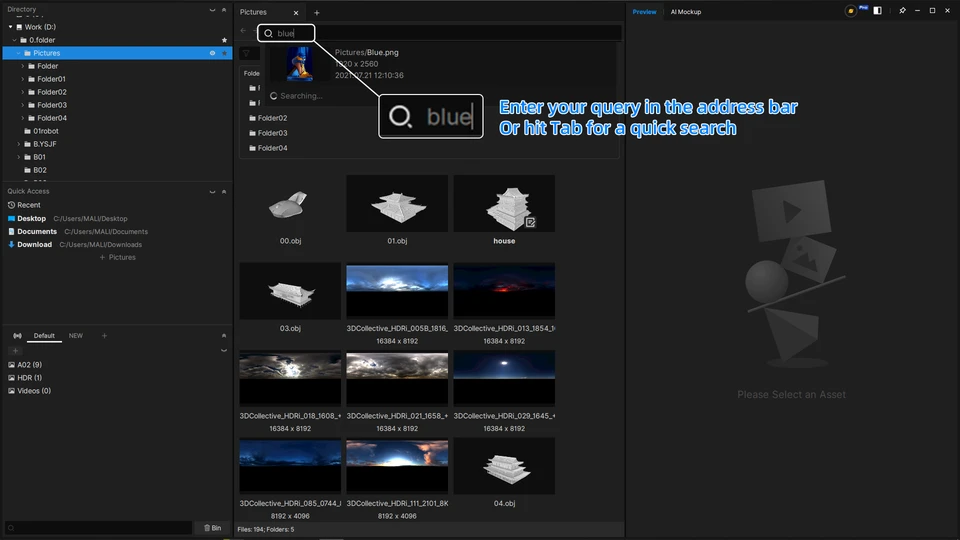
3.2 Recherche rapide
Vous pouvez directement saisir le nom du fichier que vous souhaitez rechercher dans la barre d'adresse, ce qui lancera une recherche rapide dans le répertoire actuel et ses sous-répertoires. Vous pouvez également utiliser le raccourci clavier Tab pour une recherche rapide.
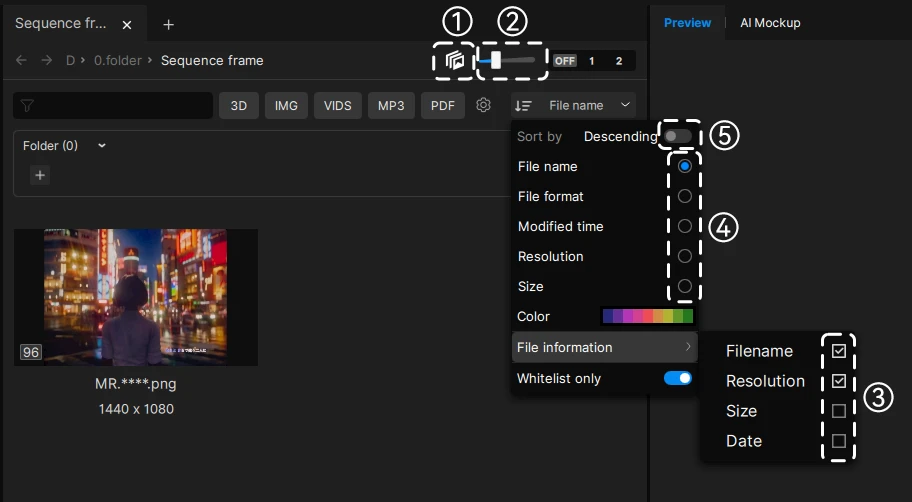
3.3 Filtrage, tri et autres boutons de fonction
Lorsqu'un dossier contient des fichiers de séquence d'images, vous pouvez cliquer sur l'icône ① pour afficher les séquences d'images sous forme d'images individuelles.
Utilisez le curseur ② pour contrôler la taille des vignettes des ressources visuelles.
Vous pouvez utiliser ③ pour décider quelles informations afficher sous la vignette de la ressource visuelle.
Vous pouvez modifier l'ordre d'affichage via ④, ou inverser l'ordre actuel via ⑤ (lorsque le nombre d'images est suffisant, une fonction de filtrage par couleur sera ajoutée).
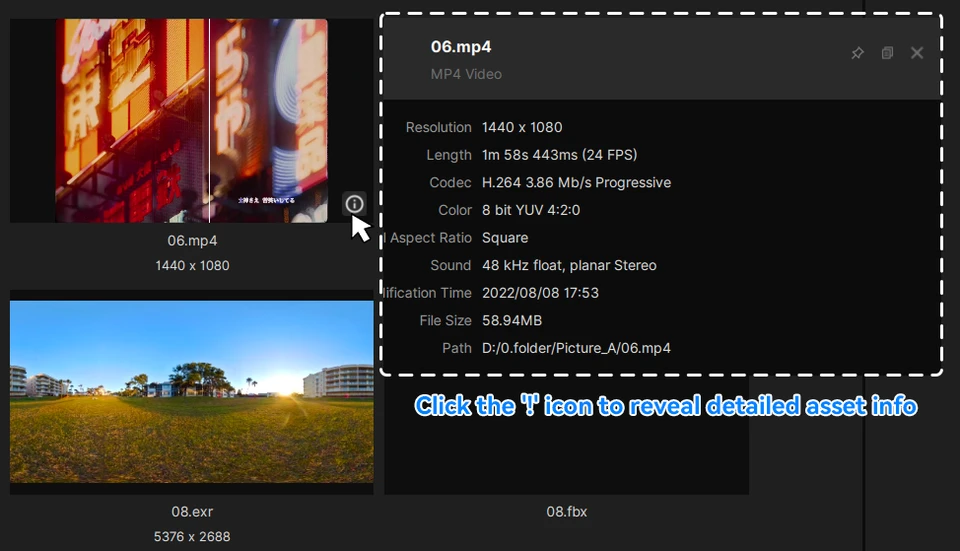
3.4 Affichage des informations sur les fichiers
Lorsque la souris survole la vignette d'un fichier, une icône d'information apparaît en bas à droite. Vous pouvez cliquer sur l'icône d'information pour obtenir les détails du fichier.
4. Panneau d'aperçu
4.1 Panneau plein écran et cache de fichiers
Les fichiers sélectionnés dans la zone de navigation principale s'afficheront dans le panneau d'aperçu. Vous pouvez maximiser le panneau d'aperçu en cliquant sur l'icône "Plein écran" en bas à droite. Ou, lorsque votre souris se trouve dans le panneau d'aperçu, appuyez légèrement sur le bouton central de la souris pour maximiser rapidement le panneau d'aperçu.
Afin de faciliter la comparaison entre différents fichiers, le panneau d'aperçu met automatiquement en cache les deux fichiers récemment consultés. Si vous rencontrez un ralentissement significatif en raison du chargement de fichiers très volumineux, ou si un fichier ne se rafraîchit pas, vous pouvez essayer d'accéder rapidement à trois fichiers différents pour vider le cache d'aperçu existant.
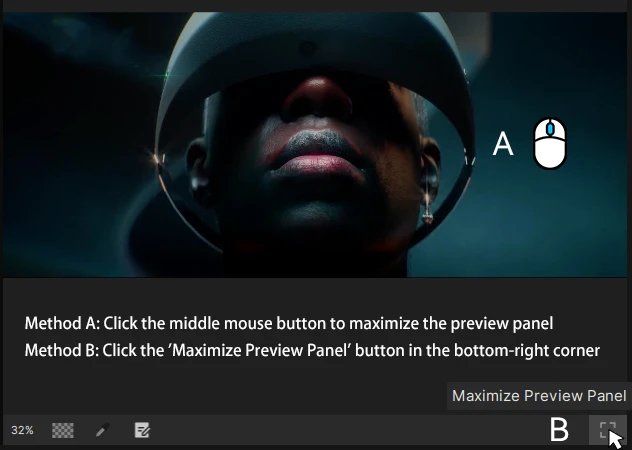
Found prend en charge l'aperçu d'images, de vidéos, de modèles 3D, de séquences d'images, de fichiers HDR. Si vous avez d'autres types de fichiers à prévisualiser, veuillez envoyer vos demandes de fonctionnalités à support@aalab.com.
4.2 Pipette d'image
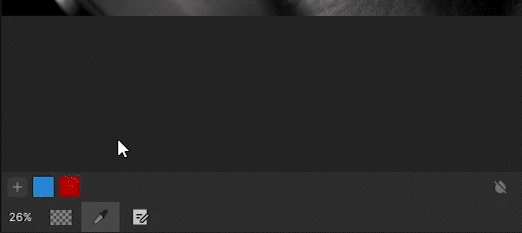
Cliquez sur l'icône de la pipette pour afficher la barre de sélection des couleurs, cliquez sur le "plus" pour prélever une couleur et la stocker temporairement dans la barre de sélection des couleurs (sera effacée à la fermeture de Found), sans se limiter aux couleurs de l'image, vous pouvez prélever des couleurs sur tout l'écran. Cliquez sur la carte de couleur pour copier la valeur de la couleur ou la supprimer.
Lors de la sélection des couleurs, vous pouvez utiliser les touches haut, bas, gauche et droite du clavier pour contrôler précisément la position du curseur. Après être entré en mode sélection des couleurs, vous pouvez rapidement prélever plusieurs couleurs en cliquant plusieurs fois sur la touche Entrée.
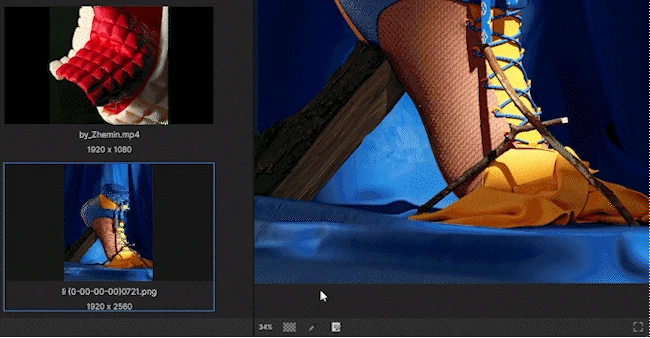
4.3 Notes d'actifs et modification des vignettes de fichiers
Vous pouvez laisser des commentaires sur les actifs sélectionnés. Les commentaires seront stockés dans la base de données interne de Found et ne modifieront pas le fichier original. Pour plus de détails, consultez [Fonction de note].
Pour les vidéos et autres types de fichiers, vous pouvez utiliser la fonction "Définir la vignette" pour utiliser l'image actuellement prévisualisée comme vignette du fichier.
4.4 Capture d'écran rapide du contenu d'aperçu et image flottante
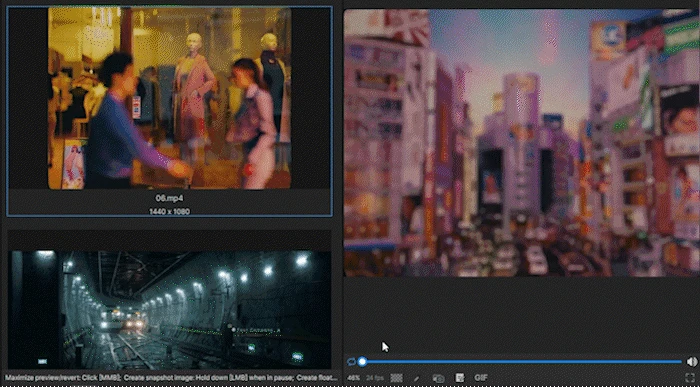
Lorsque la vidéo est en pause, vous pouvez copier l'image actuelle à partir du menu contextuel. Ou, en maintenant le bouton gauche de la souris enfoncé pendant une demi-seconde, une vignette est générée, que vous pouvez directement glisser-déposer pour enregistrer à n'importe quel emplacement, tel qu'un dossier, une collection ou une application tierce (comme WeChat, DingTalk, page web, etc.). Cette méthode s'applique également aux aperçus d'images, de séquences d'images.
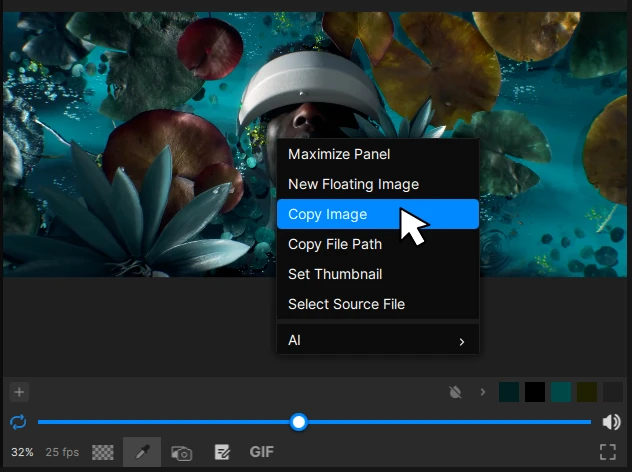
Lorsque la vidéo est en pause, maintenez le bouton central de la souris enfoncé pendant une demi-seconde pour créer une image flottante à partir de l'instantané actuel.
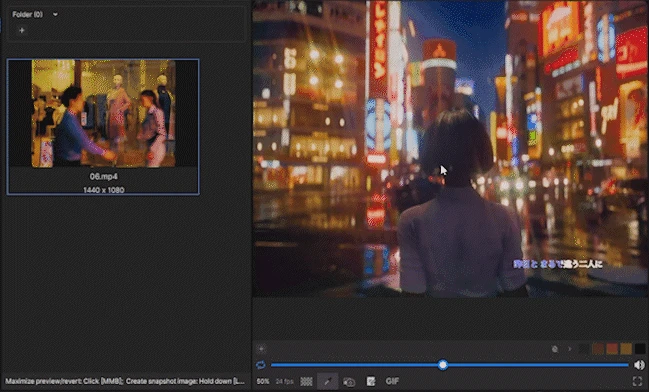
4.5 Aperçu d'images et d'EXR
4.5.1 Canal alpha
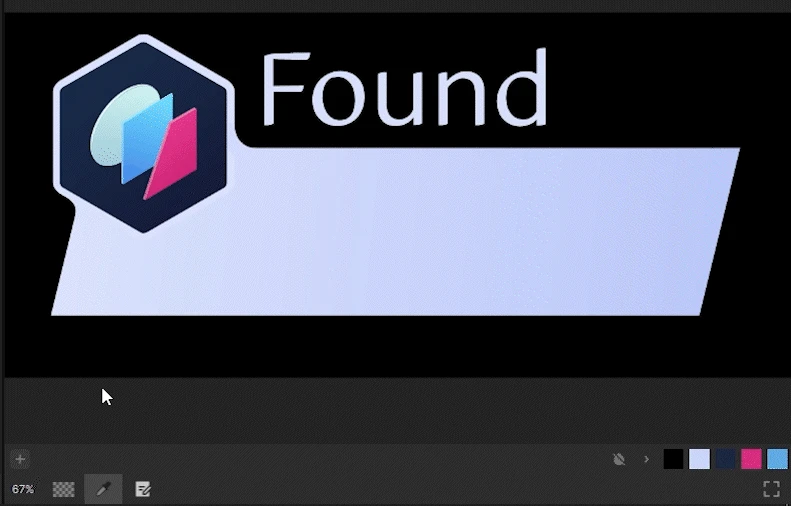
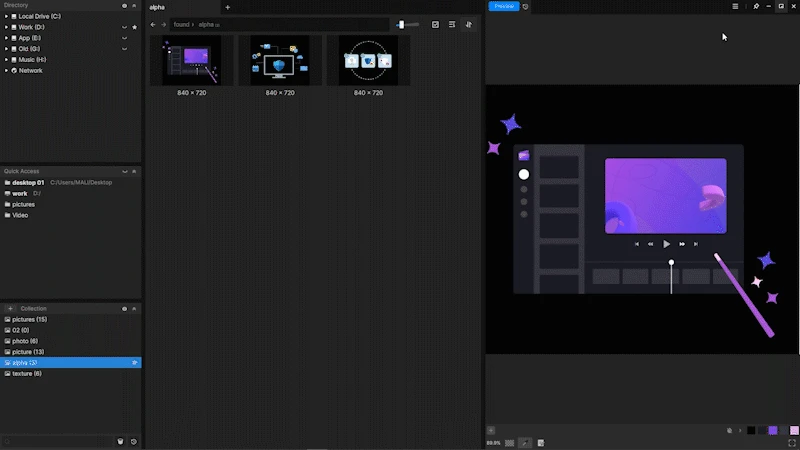
Si l'image que vous prévisualisez possède un canal alpha, vous pouvez activer ou masquer le canal alpha en cliquant sur l'icône en damier dans la barre d'outils inférieure.
4.5.2 Aperçu EXR
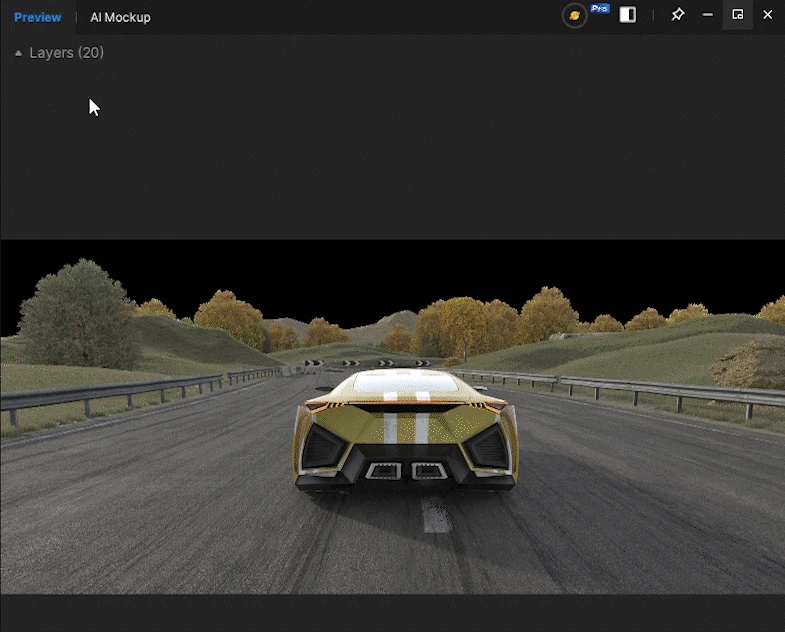
Prévisualisez les images OpenEXR (EXR) et changez de couche avec les commandes situées en haut à gauche de la zone de prévisualisation.
4.5.3 Aperçu d'image en espace colorimétrique ACEScg
Ouvrez le menu des couleurs de la barre de prévisualisation et sélectionnez ACEScg 1.3 ou ACEScg 2.0 pour afficher vos images.
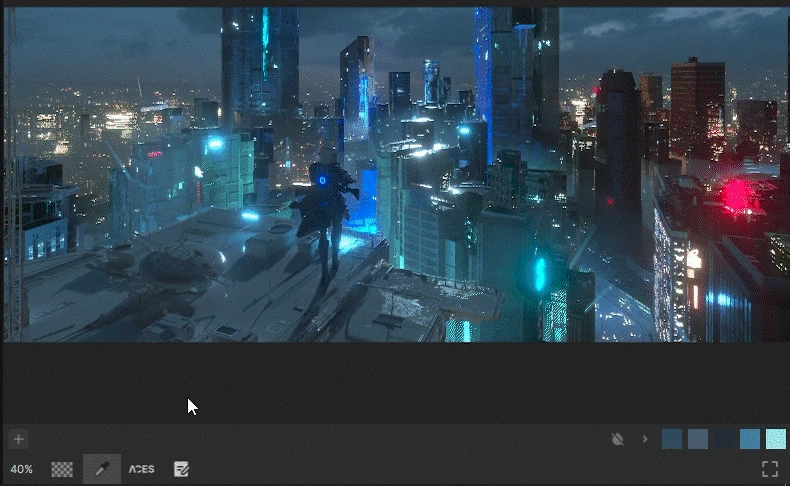
4.5.4 Gestion des couleurs OpenColorIO (OCIO)
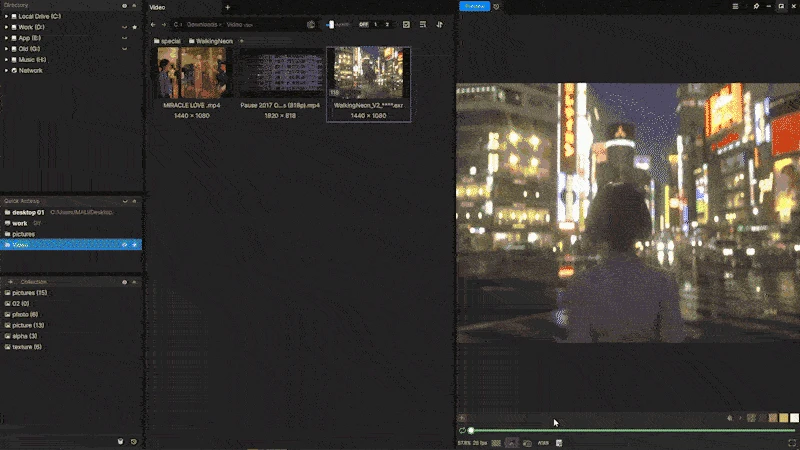
Utilisez OpenColorIO (OCIO) pour prévisualiser des images, des séquences OpenEXR (EXR) et des vidéos avec la configuration colorimétrique de votre projet. La configuration Studio intégrée propose des espaces de caméra. Vous pouvez aussi charger une configuration .ocio personnalisée ou appliquer des LUT de caméra.
Espaces de caméra intégrés
Ouvrez le menu des couleurs de la barre de prévisualisation, sélectionnez Studio Config v2.5, puis l'espace source dans Input. Choisissez le profil Log et le gamut utilisés à l'enregistrement.
| Caméra | Espaces colorimétriques Log |
|---|---|
| DJI | D-Log / D-Gamut |
| Sony | S-Log3 avec S-Gamut3 ou S-Gamut3.Cine, y compris les variantes Venice |
| ARRI | LogC3 (EI800) / ARRI Wide Gamut 3; LogC4 / ARRI Wide Gamut 4 |
| Canon | Canon Log2 / Log3, Cinema Gamut D55 |
| RED | Log3G10 / REDWideGamutRGB |
Pour les images ACEScg et les séquences EXR, sélectionnez l'espace d'entrée ACEScg dans ce même menu.
Prévisualiser une vidéo DJI D-Log
- Ouvrez le dossier de votre vidéo dans Found et sélectionnez le clip.
- Ouvrez le menu des couleurs de la barre de prévisualisation et sélectionnez
Studio Config v2.5. - Dans
Input, sélectionnezD-Log D-Gamutpour les séquences enregistrées en DJI D-Log et D-Gamut. - Lancez la lecture, parcourez la chronologie ou avancez image par image pour examiner l'aperçu converti.
Pour les séquences Sony S-Log3, ARRI LogC, Canon Log ou RED Log3G10, choisissez l'espace d'entrée correspondant dans le tableau ci-dessus.
Charger une configuration OCIO de projet
- Ouvrez le menu des couleurs et choisissez
Add a new config.ocio.... - Sélectionnez le fichier
.ociodu projet, puis cette configuration dans le menu des couleurs. - Choisissez l'espace source dans
Input. - Sélectionnez
DisplayetViewpour utiliser la transformation d'affichage du projet.
Found détecte aussi la configuration indiquée par la variable d'environnement système $OCIO. Vous pouvez la sélectionner dans le menu des couleurs.
Ajouter des LUT de caméra et des LUT de style
Les LUT de caméra convertissent les séquences Log pour l'affichage. Les LUT de style (Look) appliquent un rendu créatif à l'aperçu.
- Ouvrez
Add Camera LUTs...dans le menu des couleurs, ouAdd LUTs...dans le menu LUT, pour accéder aux paramètres LUT. - Ajoutez des fichiers ou des dossiers. La bibliothèque accepte les formats
.cube,.3dlet.lut. - Attribuez à chaque bibliothèque le type
CameraouLook. - Sélectionnez une LUT de caméra dans
Camera LUTsdu menu des couleurs. Sélectionnez une LUT de style dans le menu LUT et réglez son intensité avec le curseur.
Survolez une LUT pour prévisualiser son effet avant de la sélectionner.
4.6 Aperçu des modèles 3D
Found prend en charge l'aperçu de divers fichiers de modèles 3D, tels que USD, USDA, USDC, USDZ, OBJ, FBX, abc, etc. Lors de l'aperçu d'un modèle 3D, vous pouvez le faire pivoter en maintenant le bouton gauche de la souris enfoncé, et le déplacer en maintenant le bouton central de la souris enfoncé.
4.6.1 Aperçu filaire et UV
Vous pouvez activer séquentiellement le plan de grille, le mode filaire et l'affichage UV via les options de la barre d'outils. L'utilisation de la fonction "Vue par défaut" réinitialise la vue actuelle de la fenêtre.
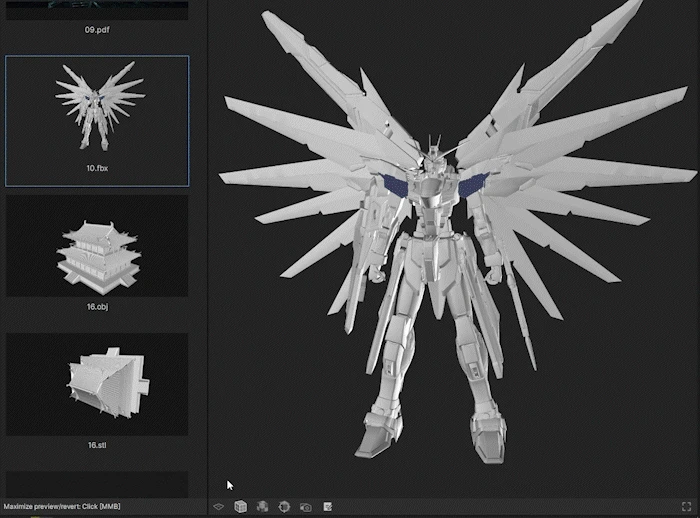
4.6.2 Aperçu d'animation FBX
Si votre fichier FBX contient une animation, la plage d'animation sera directement lue et lue en aperçu. La prévisualisation des animations de déformation au niveau des points n'est pas encore prise en charge.
4.6.3 Modèles et animations USD
Ouvrez les modèles et animations .usd, .usda, .usdc et .usdz dans Found 4.0 sur Windows et Mac.
- Ouvrez dans Found le dossier contenant votre modèle et sélectionnez le fichier USD.
- Examinez le modèle dans la zone d’aperçu. Maintenez le bouton gauche de la souris pour faire pivoter la vue, ou le bouton central pour la déplacer.
- Pour les fichiers animés, utilisez les commandes de lecture et la ligne de temps pour examiner le modèle à différents moments.
4.6.4 Ouvrir des fichiers Alembic / ABC
Prévisualisez vos modèles Alembic (.abc) locaux dans Found sur Windows et Mac.
- Ouvrez le dossier du modèle et sélectionnez le fichier
.abc. - Maintenez le bouton gauche de la souris pour faire pivoter le modèle, ou le bouton central pour déplacer la vue.
- Activez ou désactivez le maillage et les UV dans la barre d’outils de prévisualisation.
4.7 Aperçu de séquences d'images
4.7.1 Identification des fichiers de séquence d'images
Prend en charge l'identification et l'aperçu des formats de séquence d'images. Par défaut, seuls les fichiers de séquence d'images nommés selon des formats standard sont pris en charge. Le nom de fichier doit être conforme à ce qui suit :
"abc_0000" C'est-à-dire "caractère + séparateur + au moins quatre chiffres", et au moins quatre images sont nécessaires pour être identifiées comme une séquence d'images. Si vous devez modifier la règle d'identification, vous devez activer la fonction pro.
Si vous souhaitez annuler l'identification en tant que séquence d'images, vous pouvez cliquer sur le bouton d'identification de séquence d'images à droite de la barre d'adresse, ou sélectionner "Annuler l'affichage de séquence d'images" dans le menu contextuel du fichier.
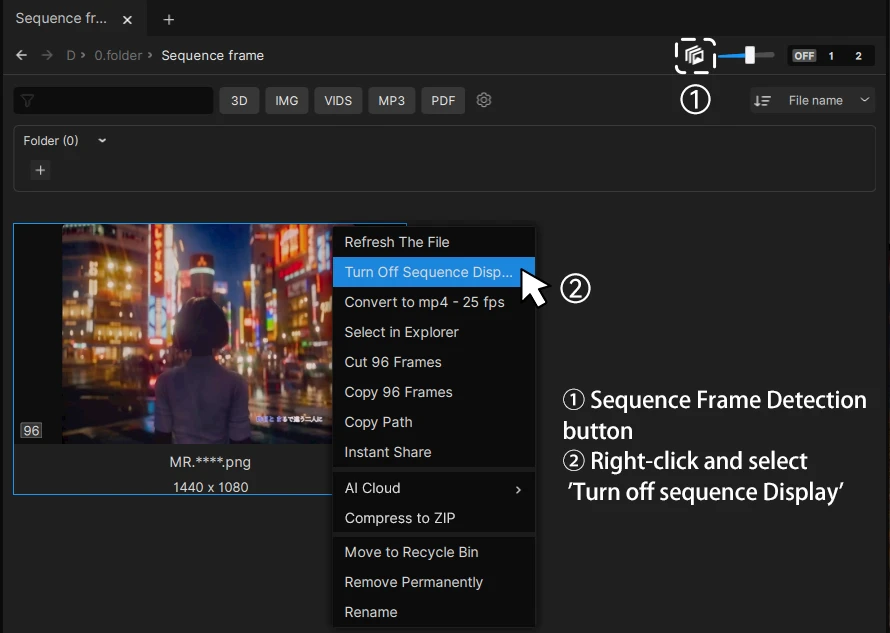
4.7.2 Modification du framerate de la séquence d'images
Vous pouvez modifier le framerate de lecture de la séquence d'images lorsque celle-ci est en mode aperçu. Notez que la lecture de séquences d'images dépassant 60 images par seconde peut entraîner des pertes d'images si les performances de votre ordinateur sont insuffisantes.
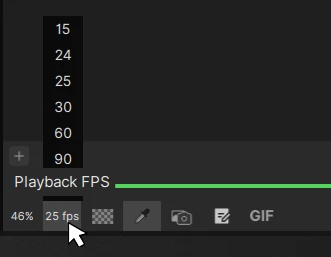
4.7.3 Conversion de séquence d'images en vidéo
Vous pouvez convertir une séquence d'images en MP4 via le menu contextuel. Le taux de conversion par défaut est de 30 ips. Si vous avez besoin de convertir en MP4 avec des taux de rafraîchissement et des qualités de résolution différents, vous pouvez activer la fonction pro.
4.7.4 Affichage de la plage de numéros de trame de la séquence d'images
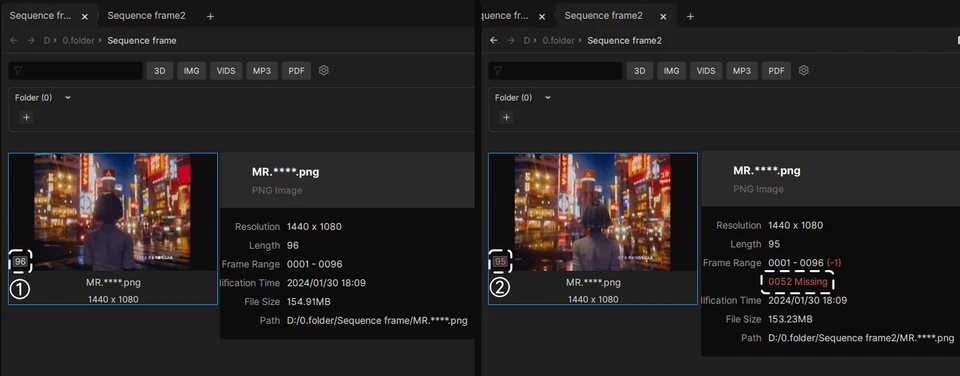
Le nombre affiché en bas à gauche de la vignette du fichier de séquence d'images, ① représente le nombre total de trames de la séquence d'images. Vous pouvez consulter la plage de trames dans les informations détaillées du fichier. ② Lorsque le nombre de trames est rouge, cela signifie qu'il y a des trames manquantes dans cette plage de trames. Vous pouvez vérifier les détails du fichier pour confirmer quelle trame est manquante.
4.8 Panneau d'aperçu - Aperçu vidéo
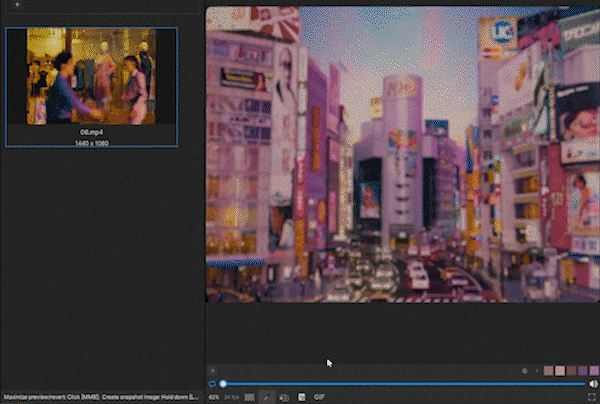
Found prend en charge la prévisualisation de vidéos dans plusieurs formats, y compris les formats courants comme MP4, MOV, MXF, AVI, etc. Lorsque vous prévisualisez un fichier vidéo, vous pouvez cliquer avec le bouton gauche de la souris sur l'écran pour lire/mettre en pause à tout moment. En maintenant le bouton gauche de la souris enfoncé et en faisant glisser l'écran, vous pouvez faire glisser image par image pour trouver la position clé de la vidéo.
Le timecode vidéo s'affiche avec une précision d'image. Vous pouvez boucler automatiquement la vidéo en cliquant sur le bouton de boucle à gauche.
Pour convertir les couleurs et configurer les LUT des séquences Log, consultez le guide OpenColorIO et LUT de caméra.
4.8.1 Conversion de vidéo en GIF
Vous pouvez entrer en mode GIF, et découper un segment spécifique pour le convertir en GIF. Pour utiliser cette fonction, vous devez activer la version Pro. Cliquez ici pour plus de détails:https://www.aalab.com/fr/features/asset-management
4.9 Panneau d'aperçu - Aperçu HDR
Found prend en charge l'aperçu direct des images panoramiques HDR, ce qui vous permet de trouver rapidement les images panoramiques HDR nécessaires dans votre flux de travail de rendu 3D. La plupart des images sphériques panoramiques au format HDR ou EXR sont automatiquement identifiées comme des images panoramiques.
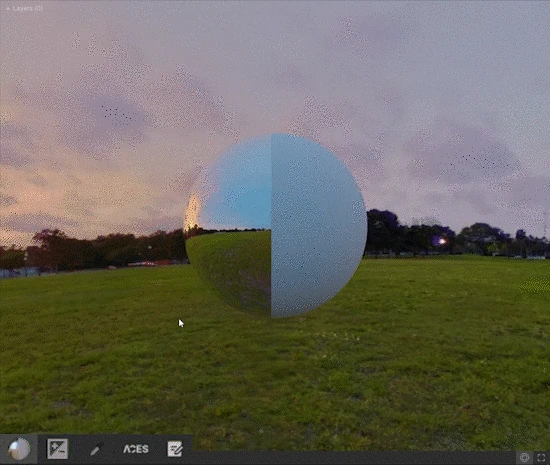
Vous pouvez ajuster la distribution de la réflexion spéculaire ou diffuse sur la boule de matériau en cliquant avec le bouton gauche de la souris, et faire pivoter pour visualiser l'arrière-plan HDR. Dans la barre d'outils, vous pouvez afficher/masquer la boule de matériau et ajuster l'exposition. Si vous souhaitez annuler l'affichage HDR, vous pouvez cliquer sur le bouton de grille sphérique à droite.
4.10 Panneau d'aperçu - Aperçu audio
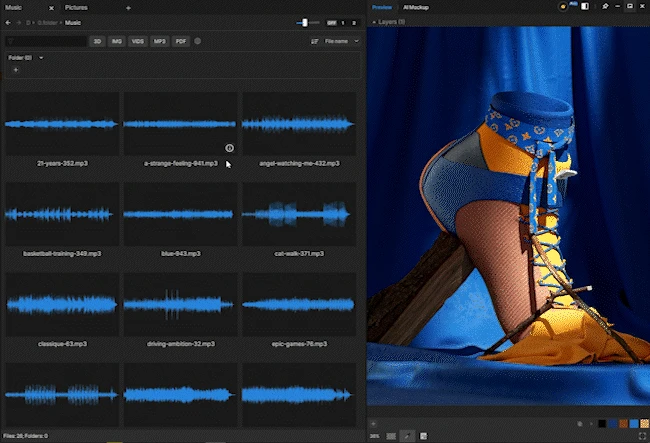
Si vous avez sélectionné un fichier audio dans la zone de navigation principale, le panneau d'aperçu audio s'affichera automatiquement. Tous les fichiers audio de l'onglet actif dans la zone de navigation principale seront affichés sous forme de liste de lecture audio. Vous pouvez passer d'un audio à l'autre dans la zone de navigation principale ou le panneau d'aperçu, et faire glisser la barre de progression pour écouter le contenu.
5. Fonctionnalité de collection
Une collection est un moyen de réorganiser des actifs sans modifier leur emplacement d'origine (s'ils proviennent d'un stockage local). Vous pouvez utiliser des collections à diverses fins, par exemple : collecter des textures de différents dossiers, rassembler des images de référence pour un prochain projet, et toute autre situation.
Les collections sont basées sur le système de base de données de Found. Lorsque vous placez un actif dans une collection, Found crée un raccourci virtuel pointant vers cet actif dans la base de données, au lieu de créer une copie du fichier. Les collections refléteront toutes les modifications apportées aux fichiers originaux. Les collections sont comme les tableaux Pinterest, mais en version locale.
Cependant, il existe une exception : lorsque de nouveaux actifs proviennent d'un stockage non local (tel qu'un navigateur web). Par exemple : utiliser le plugin de navigateur de Found pour ajouter du matériel à une collection (https://www.aalab.com/fr/plugin). Dans ce cas, Found placera ces nouvelles images générées dans le dossier de base de données spécifié lors de l'installation de Found.
5.1 Créer une nouvelle collection
Vous pouvez créer rapidement de nouvelles collections en utilisant les méthodes suivantes, ou en utilisant le plugin de navigateur Found.
5.1.1 Création directe
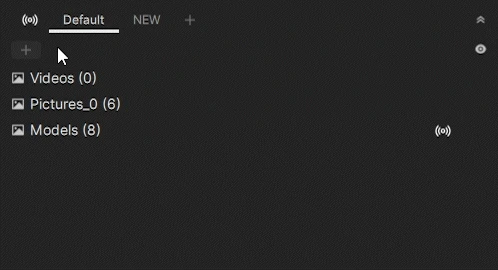
Cliquez sur le signe plus pour créer directement, double-cliquez ou cliquez avec le bouton droit pour renommer (notez que chaque nouvelle collection doit être renommée avant de pouvoir créer la suivante).
5.1.2 Créer à partir d'un dossier existant
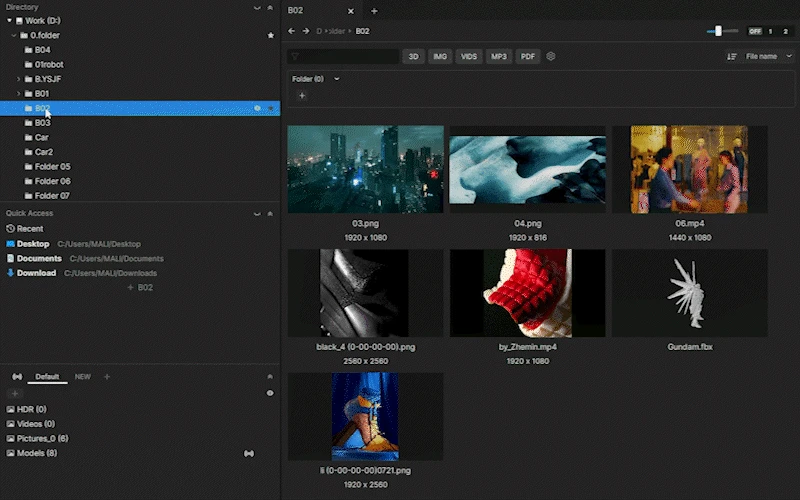
Faites glisser directement un dossier ou un fichier vers le signe plus de la [Collection] pour créer automatiquement un nouveau dossier de collection.
5.2 Ajouter des actifs à une collection
En plus d'utiliser le plugin de navigateur Found pour glisser-déposer directement des dossiers et des fichiers, les méthodes suivantes sont également prises en charge pour ajouter des ressources aux collections.
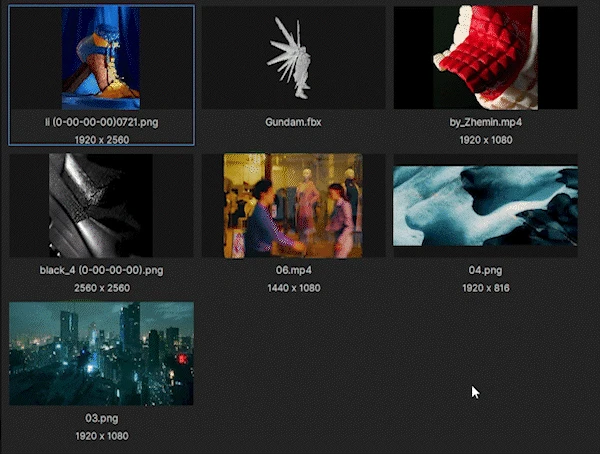
[Coller des images depuis le presse-papiers] Dans une collection ouverte, appuyez sur Ctrl + V pour créer une image au format jpg à partir du presse-papiers et l'ajouter directement à la collection actuelle.
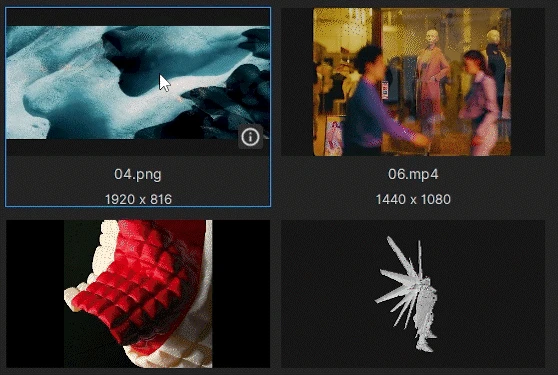
[Ajouter via le menu contextuel]Sélectionnez le matériel à ajouter dans le panneau central, maintenez le bouton gauche de la souris enfoncé pour faire apparaître le menu contextuel. Le menu contextuel affiche par défaut les cinq collections les plus récemment visitées.
5.3 Classification des collections et groupes de collections
5.3.1 Créer et supprimer des catégories de collections
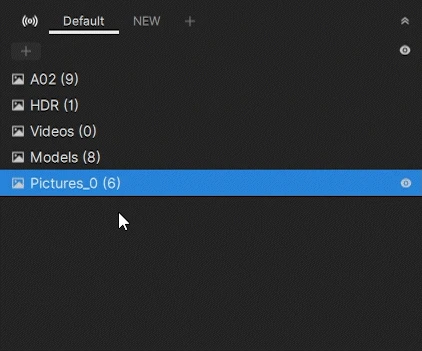
Le panneau de collections contient par défaut des catégories partagées et des catégories par défaut. Vous pouvez ajouter de nouvelles catégories à l'endroit du signe "+" en fonction de vos besoins de classification. Si vous devez supprimer une catégorie, vous pouvez le faire via le menu contextuel sur l'onglet de la catégorie. Veuillez noter que la suppression d'une catégorie entraînera la suppression de toutes les collections qu'elle contient et ne pourra pas être annulée.
5.3.2 Groupes de collections
Les collections de la même catégorie peuvent être regroupées. Vous pouvez sélectionner les collections que vous souhaitez ajouter au même groupe en maintenant la touche Maj ou Ctrl enfoncée, puis choisir "Nouveau groupe" dans le menu contextuel.
Si vous souhaitez ajouter de nouvelles collections à un groupe existant, vous pouvez maintenir le bouton gauche de la souris enfoncé sur la collection et la faire glisser vers l'option de groupe correspondante pour l'ajouter à la collection.
5.4 Que se passe-t-il lorsque des actifs sont supprimés d'une collection ?
Si les actifs proviennent de votre stockage local, ils seront uniquement supprimés de la collection et vos fichiers sources enregistrés sur le système ne seront pas supprimés.
S'il s'agit d'actifs collectés à partir d'un plugin de navigateur ou d'images collées depuis le presse-papiers, ils seront marqués comme supprimés. Si d'autres collections contiennent les mêmes actifs, ils seront toujours accessibles à partir de ces autres collections. Lorsque vous supprimez le même actif de toutes les collections, il sera définitivement supprimé après 30 jours (peut être modifié dans les paramètres) (uniquement s'il n'est pas dans votre stockage local).
Dans tous les cas, vous pouvez toujours retrouver les actifs supprimés dans la corbeille avant de la vider.
6. Partage instantané
6.1 Qu'est-ce que le partage instantané ?
Le partage instantané est une fonctionnalité originale lancée par Found. Sans avoir besoin de télécharger ou de téléverser, vous pouvez parcourir les collections partagées depuis votre hôte sur différents appareils. Cela facilite l'examen rapide des actifs dans des environnements multi-appareils ou de collaboration en équipe. De plus, le partage instantané utilise une méthode de diffusion côté client, vous n'avez donc pas à vous soucier de la sécurité et de la confidentialité des fichiers source, et vous pouvez arrêter le partage de contenu à tout moment.
6.2 Comment effectuer un partage instantané ?
Cliquez sur l'icône ci-dessous pour activer le partage.
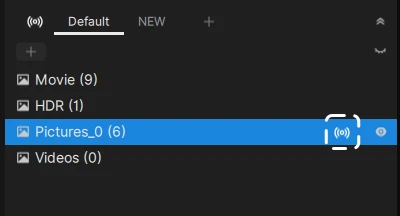
Après avoir créé une collection, vous pouvez trouver le bouton de partage ① à droite du nom de la collection. Cliquez sur ② pour activer l'état de partage.
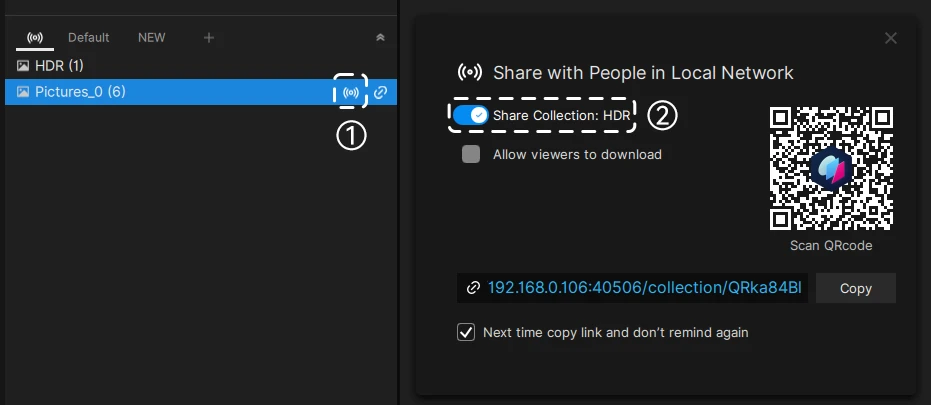
Vous pouvez scanner le code QR affiché à l'écran avec un appareil mobile, ou y accéder via un lien dans votre navigateur. Veuillez noter que la fonction de partage instantané n'est actuellement disponible que pour les appareils connectés au même réseau local.
En cochant "Autoriser les visiteurs à télécharger", les utilisateurs pourront télécharger les fichiers source de cette collection. Si cette option n'est pas cochée, les utilisateurs ne pourront que parcourir le contenu sur la page web.
En cochant "Copier directement le lien la prochaine fois et ne plus afficher la fenêtre contextuelle", la prochaine fois que vous cliquerez sur le bouton de partage, le lien sera directement copié et la fenêtre de partage n'apparaîtra plus. Si vous souhaitez la rouvrir, vous devez trouver l'onglet "Collections partagées" dans le panneau des collections, cliquer à nouveau sur le bouton de partage et décocher l'option pour réactiver l'affichage de la fenêtre contextuelle.
6.3 Quels fichiers peuvent être partagés lors du partage instantané ?
Tous les formats de fichiers qui peuvent être ajoutés à une collection peuvent être partagés, qu'il s'agisse de vidéos et d'images courantes, de modèles 3D complexes ou de séquences d'images.
6.4 Le partage instantané consomme-t-il des ressources sur l'appareil hôte ?
Oui. L'équipe a effectué de nombreuses optimisations de performances pour cette fonctionnalité. Généralement, le partage de la plupart des images et vidéos n'affectera pas l'utilisation normale de l'appareil hôte. Le partage instantané fonctionne en analysant les fichiers sur l'appareil hôte, puis en transmettant l'image analysée en temps réel aux appareils d'accès. Actuellement, Found prend en charge jusqu'à cinq appareils différents connectés simultanément. Si les fichiers que vous partagez sont des modèles 3D complexes, des séquences d'images, etc., il peut être nécessaire de vérifier si les performances de l'appareil hôte sont suffisantes.
6.5 Le partage instantané consomme-t-il des données ?
Le partage instantané ne prend actuellement en charge que le partage d'appareils au sein du même réseau local, et ne consomme pas de données supplémentaires pendant le partage. Cependant, l'appareil hôte doit rester en ligne pendant le partage.
6.6 Combien d'appareils le partage instantané peut-il prendre en charge simultanément ?
Actuellement, il prend en charge jusqu'à cinq appareils différents visualisant simultanément la collection partagée par le même appareil hôte. Théoriquement, le nombre pris en charge pourrait être plus élevé si la vitesse du réseau et le matériel (configuration matérielle de l'hôte) le permettent, mais compte tenu des scénarios d'application de la plupart des utilisateurs, il est actuellement limité à cinq appareils. Si vous avez besoin de plus de méthodes de partage, veuillez nous contacter pour une version entreprise personnalisée.
7. Fonction de note
Cliquez sur [Notes] sous le [Panneau d'aperçu] pour ajouter des notes à un actif. En plus du texte de note standard, vous pouvez également ajouter des [commandes spéciales] pour modifier le nom d'affichage du fichier, marquer les points temporels de la vidéo, ajouter des tags personnalisés à l'actif, etc.
7.1 Modifier le nom de fichier affiché
Saisissez *Texte personnalisé pour modifier le nom de fichier affiché sans modifier le nom de fichier d'origine.
7.2 Marquer un point dans le temps de la vidéo
Entrez :: (deux deux-points) pour marquer le point temporel actuel. Cliquez sur le point temporel pour accéder à la position correspondante.
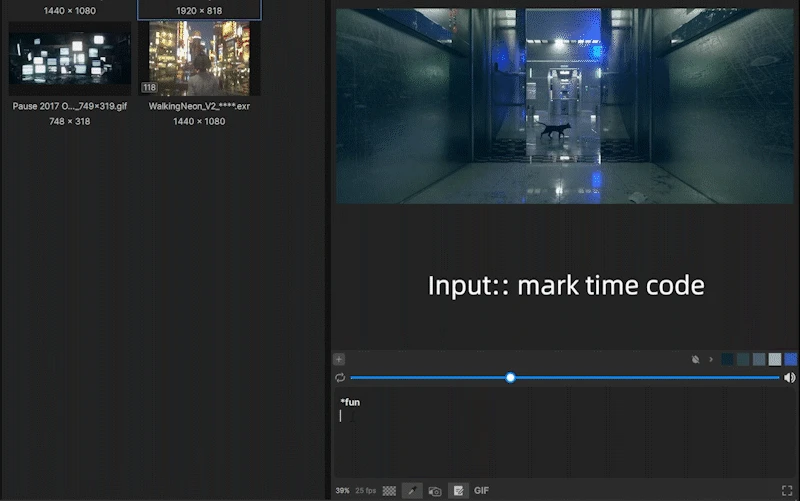
7.3 Ajouter des tags personnalisés aux actifs
Saisissez # pour ajouter des balises personnalisées aux actifs. Cliquez sur une balise pour rechercher rapidement des fichiers avec des balises similaires et parcourir rapidement des fichiers avec des balises similaires.
8. Fonctions rapides courantes
8.1 Image flottante
Appuyez sur le bouton central de la souris et faites glisser la vignette d'une ressource d'image hors de sa position pour créer une image flottante. Cliquez avec le bouton droit sur l'[image flottante] pour la fermer ou la copier. Lorsque la souris est placée sur l'image flottante, des options d'opération telles que rotation, symétrie, noir et blanc apparaissent.
Double-cliquez sur l'image flottante pour restaurer l'affichage à 100 % et réinitialiser les options de modification telles que la rotation et la symétrie à l'état initial de l'image.
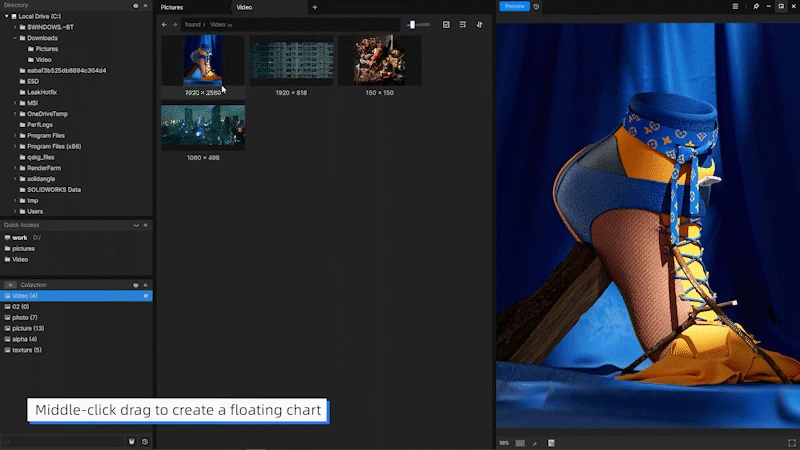
8.2 Vidéo vers GIF
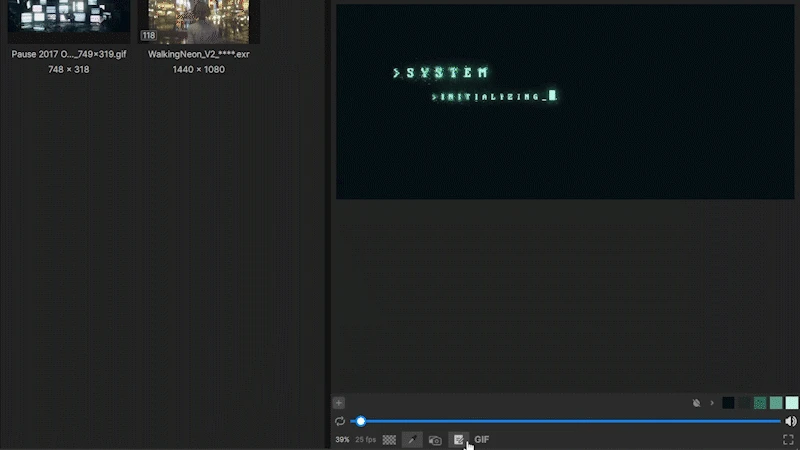
[Sélectionner la plage de conversion]Sélectionnez un fichier vidéo, cliquez sur le bouton GIF sous le [Panneau d'aperçu] pour passer en mode GIF, et ajustez la plage de génération en déplaçant le curseur.
[Paramètres réglables]À l'aide des paramètres situés sous le mode GIF, vous pouvez ajuster le FPS (fréquence d'images), la profondeur des couleurs. Utilisez la molette de la souris pour zoomer afin d'ajuster rapidement la résolution, ou cliquez directement sur la résolution pour saisir une valeur. La résolution maximale est de 1000px, la résolution minimale est d'un quart de la taille d'origine.
[Aperçu du GIF]Lorsque le GIF a fini de charger, maintenez le bouton gauche de la souris enfoncé sur l'écran ou sur la ligne de temps pour comparer la qualité de l'image fixe du GIF converti avec l'image originale. Cliquez une fois sur l'écran avec le bouton gauche de la souris pour lire l'aperçu du GIF.
[Générer le GIF]Attendez la fin du chargement, l'icône GIF! apparaîtra sur la droite. Cliquez dessus pour générer le GIF animé.
8.3 Compresser la résolution de l'image
Vous pouvez sélectionner des images haute résolution, puis faire un clic droit et choisir [Réduire la résolution]. Vous pouvez réduire la résolution des images à 1K, 2K, 4K, etc.
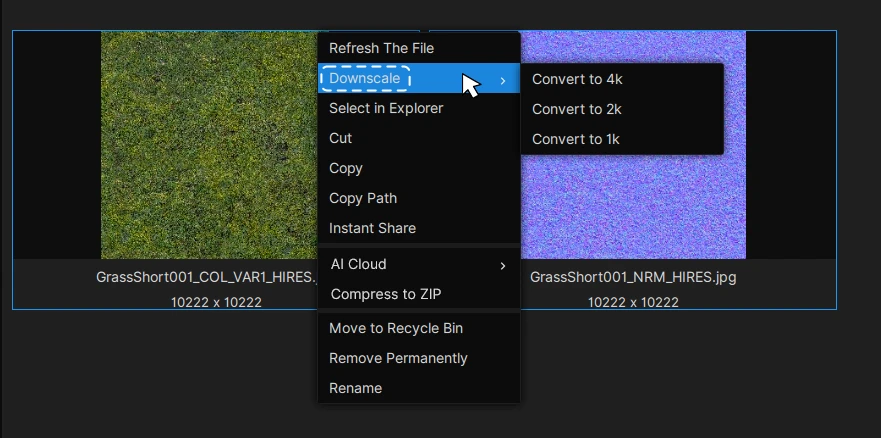
8.4 Conversion de format vidéo
Sélectionnez la vidéo à convertir, faites un clic droit et choisissez [Convertir]. Vous pouvez convertir la vidéo en [GIF animé] ou [Séquence d'images PNG].
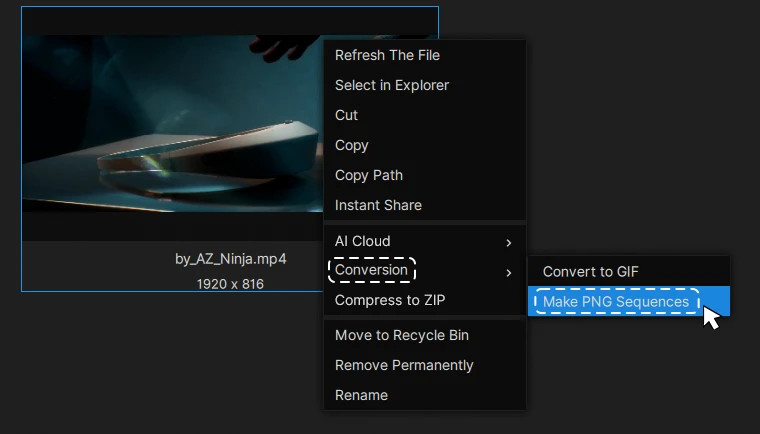
9. Liste blanche des formats
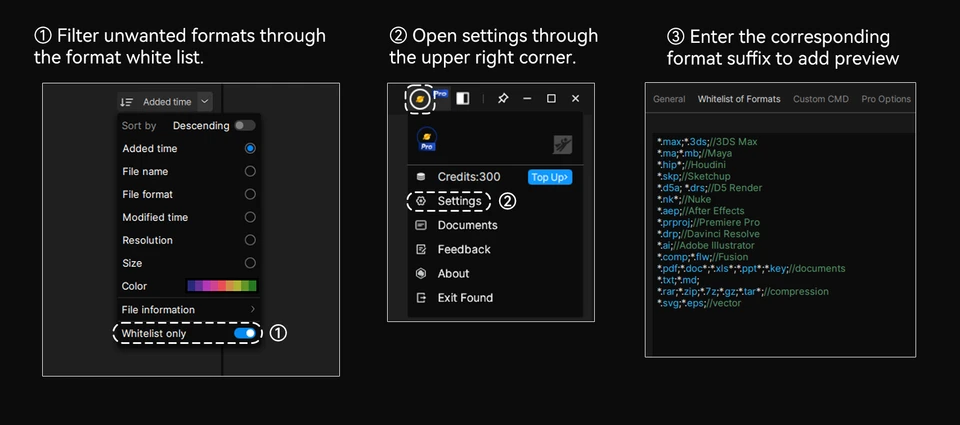
La liste blanche des formats peut vous aider à filtrer les fichiers que vous ne souhaitez pas afficher. La fonction de liste blanche est activée par défaut, vous pouvez la désactiver à côté de la barre d'adresse dans les options de filtre.
Vous pouvez accéder à [Paramètres] - [Liste blanche des formats] via le menu en haut à droite, et ajouter des formats comme *avi *rmvb pour augmenter les fichiers prévisualisables en mode liste blanche dans Found.
10. Aperçu des raccourcis clavier courants
[Bouton central de la souris]
Dans la zone de navigation principale, maintenez le bouton central enfoncé sur un fichier cible pour afficher ses informations détaillées.
Dans la zone de navigation principale, appuyez brièvement sur le bouton central et faites-le glisser rapidement pour créer une image flottante du fichier.
Dans la zone de prévisualisation, maintenez le bouton central enfoncé sur une vidéo ou une séquence d'images pour créer une image flottante de l'image vidéo actuelle.
Dans la zone de prévisualisation, appuyez brièvement sur le bouton central de la souris pour agrandir le panneau de prévisualisation en plein écran.
[Esc]Lorsque l'image flottante est sélectionnée, vous pouvez la fermer rapidement en appuyant sur la touche Esc.
[Touche Entrée] Permet de prélever rapidement une couleur d'image.
[Haut/Bas/Gauche/Droite]Sélectionnez un actif dans la zone de navigation principale, et utilisez les touches haut, bas, gauche, droite pour passer d'un actif à l'autre.
[Glissement aveugle de la vidéo]Dans la zone de prévisualisation, maintenez le bouton gauche de la souris enfoncé sur l'image et déplacez le pointeur pour contrôler l'avance ou le recul image par image de la vidéo. [Touches directionnelles gauche/droite]Lors de la lecture d'une vidéo ou d'une séquence d'images, vous pouvez avancer ou reculer image par image. Maintenez les touches gauche/droite enfoncées pour avancer continuellement.
11. Extension de navigateur
Vous pouvez cliquer sur le lien pour télécharger et installer l'extension de navigateur : https://www.aalab.com/fr/plugin
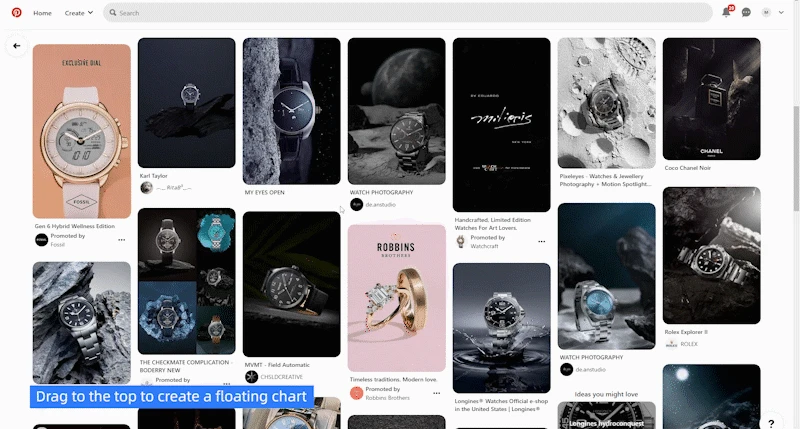
Vous pouvez glisser n'importe quelle image d'une page web pour faire apparaître le menu contextuel de Found.
Faites glisser une image avec le bouton gauche de la souris vers l'option [Créer une image flottante] en haut pour créer une image flottante.
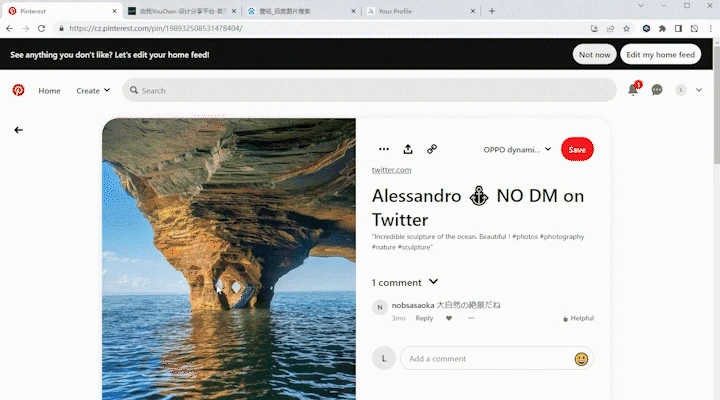
Faites glisser une image avec le bouton gauche de la souris dans l'option [Collecter] en bas, et l'image sera enregistrée dans la collection (les collections récemment utilisées s'afficheront par défaut en dessous).
12. Version Pro officielle
12.1 Fonctionnalités de la version officielle
12.1.1 Comment configurer la fonction Pro
Cliquez sur ① pour ouvrir le panneau des paramètres, cliquez sur ② Paramètres, cliquez sur ③ l'option Pro, et configurez les fonctions correspondantes.
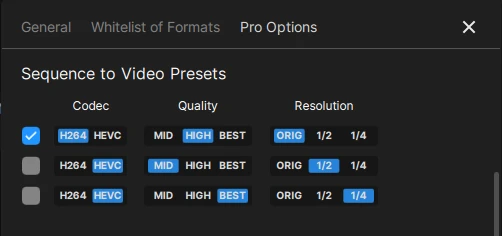
12.1.2 Prise en charge de la conversion en un clic de séquences d'images 4K et plus en vidéo
Conversion vidéo sans limitation de fréquence d'images, et prend en charge le réglage de la résolution du fichier vidéo converti à la moitié ou au quart de la séquence d'images originale.
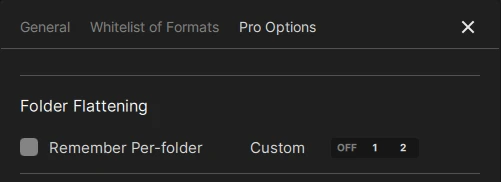
12.1.3 Niveaux d'extension de dossier personnalisés
Prend en charge les niveaux d'extension de dossier personnalisés allant jusqu'à 9 niveaux maximum, vous permettant d'ajuster le niveau d'extension des dossiers selon vos besoins. Found mémorise également l'état d'extension dans différents dossiers. (Les modifications prendront effet après la création d'un nouvel onglet).
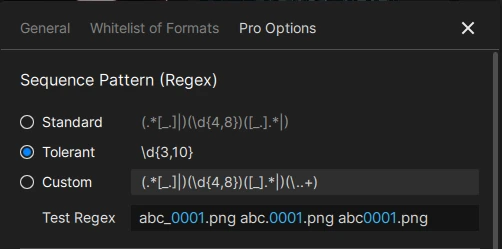
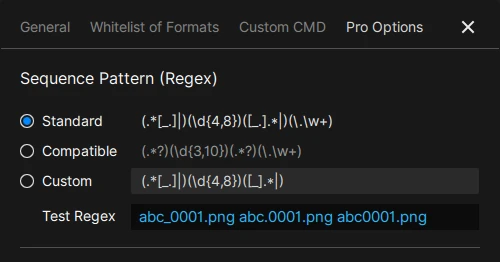
12.1.4 Règles d'identification de séquence d'images personnalisées
Dans les paramètres de la version Pro, vous pouvez choisir la règle d'identification de séquence d'images la plus adaptée à vos habitudes d'utilisation. Le mode "Souple" prend directement en charge la règle de nommage des séquences d'images par défaut de C4D, évitant ainsi les erreurs ou les omissions dans l'identification des séquences d'images. Les utilisateurs professionnels peuvent même personnaliser des expressions régulières pour identifier des normes complexes afin de s'adapter à leurs besoins de pipeline.
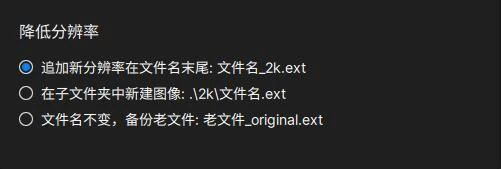
12.1.5 Redimensionnement par lot de textures
Vous pouvez sélectionner plusieurs textures haute résolution par lot et les réduire en un clic à une résolution de 4K ou 2K. Vous pouvez également définir d'autres schémas dans le panneau des options, évitant ainsi d'avoir à redéfinir les chemins des textures dans l'éditeur de matériaux du moteur de rendu.
12.1.6 Aperçu de la couleur d'arrière-plan Alpha
Pour les ressources avec un canal Alpha, vous pouvez changer arbitrairement la couleur d'arrière-plan Alpha dans les paramètres Pro pour répondre aux besoins de navigation des ressources à fond transparent.
12.2 Prise en charge de l'aperçu des actifs ACEScg
Ouvrez le menu des couleurs de la barre de prévisualisation et sélectionnez ACEScg 1.3 ou ACEScg 2.0 pour prévisualiser des séquences EXR et des vidéos. Pour les configurations de projet et les espaces de caméra, consultez la gestion des couleurs OpenColorIO (OCIO).
13. Commandes personnalisées
13.1 Commandes personnalisées
Les commandes personnalisées exécutent des scripts ou des programmes en ligne de commande depuis les menus contextuels du navigateur principal et du panneau de prévisualisation. Elles peuvent recevoir les fichiers sélectionnés, le dossier actuel et la collection actuelle comme arguments.
13.2 Configuration des scripts
Créez un dossier pour chaque script dans le répertoire des scripts de Found et enregistrez sa configuration dans manifest.json. Le panneau des paramètres permet d’ajouter, d’activer et de classer les scripts. Vous pouvez aussi y installer les scripts de la communauté.
Les noms des champs sont en minuscules : name, desc, author, version, cmd, param, filters et entry. Pour entry, utilisez browser_context, preview_context ou un tableau contenant les deux. cmd indique l’interpréteur ou l’exécutable et param ses arguments. Séparez les filtres par des points-virgules.
{
  "name": "Tools: Process selected files",
  "desc": "Run a local script for the selected files",
  "author": "Your name",
  "version": "1.0",
  "cmd": "python",
  "param": "process_files.py --files $FILES",
  "filters": "*.png;*.jpg",
  "entry": ["browser_context", "preview_context"]
}
# process_files.py
import argparse

parser = argparse.ArgumentParser()
parser.add_argument("--files", required=True)
args = parser.parse_args()
for file_path in args.files.split("|"):
    print(file_path)
13.3 Arguments des commandes
Lors de l’exécution, Found remplace $FILES, $FOLDER, $ASSET_ID, $COLLECTION et $ENTRY. $FILES contient les chemins sélectionnés séparés par |. Placez les chemins contenant des espaces entre guillemets. Les scripts peuvent appeler l’API locale pour lire et modifier des notes, convertir des médias et capturer des prévisualisations.
14. Configuration et dépannage des scripts
Vérifiez que manifest.json est un JSON valide, que entry correspond au menu utilisé et que filters correspond aux fichiers sélectionnés. Vérifiez l’exécutable indiqué dans cmd et les chemins de param. Installez les outils requis par le script, puis lancez-le depuis le menu contextuel correspondant. La configuration et les exigences dépendent de l’outil appelé par le script.
15. Documentation de l'API Found
La référence ci-dessous décrit l’API locale du code source actuel de Found. Les paramètres techniques et les exemples sont en anglais. Lancez Found avant d’appeler l’API et utilisez les endpoints disponibles dans votre version installée.
The local service listens at http://127.0.0.1:40505 while Found is running. Send JSON requests with Content-Type: application/json. Media conversion, asset-note and preview-capture endpoints require a Pro account. Browser-selection endpoints are also available to Free and Guest users.
Responses contain success, code, error and data. Check success before using data; conversion requests can wait for the task to finish. A permission failure returns HTTP 403.
/browser/get_tabs
Method: GET. Returns open browser tabs as data.path, data.name, data.active_tab and data.collection_ids.
/browser/get_filelist
Method: POST. Returns the file paths in a tab as an array in data.
| Parameter | Type | Required | Description |
|---|---|---|---|
tab | integer | Yes | Zero-based tab index. |
/browser/get_selection
Method: POST. Returns selected file paths in a tab as an array in data.
| Parameter | Type | Required | Description |
|---|---|---|---|
tab | integer | Yes | Zero-based tab index. |
/browser/set_selection
Method: POST. Selects file paths in the active tab.
| Parameter | Type | Required | Description |
|---|---|---|---|
files | string[] | No | Paths to select. An empty array makes no change. |
/asset/get_notes
Method: POST. Reads an asset's notes. The text is returned in data.notes.
| Parameter | Type | Required | Description |
|---|---|---|---|
file | string | Yes | Asset file path. |
curl -X POST http://127.0.0.1:40505/asset/get_notes \
  -H 'Content-Type: application/json' \
  -d '{"file":"/path/to/image.png"}'
/asset/set_notes
Method: POST. Updates an asset's notes.
| Parameter | Type | Required | Description |
|---|---|---|---|
file | string | Yes | Asset file path. |
notes | string | Yes | New note text. |
/asset/set_token
Method: POST. Creates or updates a processing entry in a browser folder or collection.
| Parameter | Type | Required | Default | Description |
|---|---|---|---|---|
path | string | Yes | — | Browser folder or collection path. |
name | string | Yes | — | Processing-entry name. |
progress | number | No | 1.0 | Task progress. |
progress_bar | boolean | No | false | Show a progress bar. |
thumbnail | string | No | "" | Thumbnail value. |
related_file | string | No | "" | Output file associated with the task. |
PID | integer[] | No | [] | Process IDs used for cancellation. |
/asset/cancel_token
Method: POST. Cancels processing entries associated with process IDs.
| Parameter | Type | Required | Description |
|---|---|---|---|
PID | integer[] | Yes | Process IDs to cancel. |
/utilities/convert_vid2gif
Method: POST. Converts a video range to GIF.
| Parameter | Type | Required | Default | Description |
|---|---|---|---|---|
file | string | Yes | — | Input video path. |
output_path | string | No | "" | Output path. |
fps | string | No | "origin" | Output frame rate. |
start_timecode | string | No | "0" | Start timecode. |
end_timecode | string | No | "0" | End timecode. |
colors | integer | No | 256 | GIF palette size. |
/utilities/convert_vid2seq
Method: POST. Converts a video range to an image sequence.
| Parameter | Type | Required | Default | Description |
|---|---|---|---|---|
file | string | Yes | — | Input video path. |
output_path | string | No | "" | Output path. |
start_timecode | string | No | "0" | Start timecode. |
end_timecode | string | No | "0" | End timecode. |
/utilities/convert_seq2mp4
Method: POST. Converts an image sequence to video using the current color settings.
| Parameter | Type | Required | Default | Description |
|---|---|---|---|---|
file | string | Yes | — | Input sequence path. |
output_path | string | Yes | — | Output video path. |
fps | number | Yes | — | Output frame rate. |
codec | string | No | "h264" | Video codec. |
quality | string | No | "high" | Quality setting. |
resolution | string | No | "origin" | Output resolution setting. |
/utilities/convert_seq2gif
Method: POST. Converts an image sequence to GIF.
| Parameter | Type | Required | Default | Description |
|---|---|---|---|---|
file | string | Yes | — | Input sequence path. |
output_path | string | Yes | — | Output GIF path. |
fps | number | Yes | — | Output frame rate. |
start_frame | integer | No | 0 | Start frame. |
end_frame | integer | No | 0 | End frame. |
colors | integer | No | 256 | GIF palette size. |
/preview/get_info
Method: GET. Returns the currently previewed asset in data: file, id, timecode, notes, display_size and image_size. Requires an active preview.
/preview/generate_snapshot
Method: POST. Captures the current preview. Returns data.timecode and data.file.
| Parameter | Type | Required | Default | Description |
|---|---|---|---|---|
output_path | string | Yes | — | Image output path, or "base64" for PNG data. |
fit_resolution_x | integer | No | 0 | Requested capture width. |
fit_resolution_y | integer | No | 0 | Requested capture height. |
/preview/generate_3dpass
Method: POST. Captures a pass from the current 3D preview.
| Parameter | Type | Required | Default | Description |
|---|---|---|---|---|
pass | string | Yes | — | Renderer pass identifier. |
output_path | string | Yes | — | Image output path. |
fit_resolution_x | integer | No | 0 | Requested capture width. |
fit_resolution_y | integer | No | 0 | Requested capture height. |
16. Problèmes courants
Voici quelques questions fréquemment posées, collectées par l'équipe Found sur la base des retours quotidiens des utilisateurs. Si les informations ci-dessous ne parviennent toujours pas à résoudre vos doutes, vous pouvez nous contacter via les suggestions de commentaires ou en envoyant un e-mail à support@aalab.com.
16.1 Pourquoi Found n’affiche-t-il aucune interface ou réponse après le lancement ?
R : D’après notre enquête sur des cas similaires, la plupart des utilisateurs concernés avaient précédemment installé le logiciel Astrill VPN. Après son installation, il peut occuper le port de démarrage requis par Found, empêchant ainsi l’application de s’ouvrir correctement.
Solution :
Recherchez "Invite de commandes" ou "cmd" dans le menu du système, exécutez-le en tant qu’administrateur et saisissez les deux commandes suivantes pour réinitialiser les ports réseau (appuyez sur Entrée après chaque ligne) :
netsh winsock reset
netsh int ip reset
Après avoir exécuté les commandes, redémarrez votre ordinateur comme indiqué et le logiciel devrait fonctionner normalement.
16.2 Comment gérer une alerte de logiciel de sécurité lors de l'installation de Found ?
R : Comme Found doit accéder et modifier les dossiers et leur contenu pour différents utilisateurs, certains logiciels de sécurité peuvent déclencher une fausse alerte. Dans ce cas, veuillez choisir de faire confiance et d'ajouter au liste blanche. Found garantit toujours la confidentialité de l'utilisateur et ne demandera pas ni n'obtiendra de données utilisateur sans un contact actif explicite de l'utilisateur.
16.3 Lors de l'utilisation de Found, un message "Connexion à la base de données en cours" apparaît ou aucun fichier n'est affiché sur le panneau. Comment résoudre ce problème ?
Si Found affiche un message de connexion à la base de données ou aucun fichier, fermez Found et ouvrez-le à nouveau. Si le problème persiste, envoyez une description et les journaux à support@aalab.com. Conservez le dossier database.found pendant la vérification.
16.4 Pourquoi Found nécessite-t-il une connexion Internet pour fonctionner ?
La connexion Internet sert à ouvrir une session et à vérifier l’état du compte. Les comptes gratuits connectés disposent de 12 heures hors ligne et les comptes Pro de 7 jours. Pour les besoins des entreprises, écrivez à hello@aalab.com.
16.5 Où est stockée la base de données de Found ? Found occupera-t-il beaucoup d'espace disque sur mon ordinateur ? Puis-je personnaliser le chemin de stockage ?
Found conserve les données de gestion et les caches de prévisualisation dans son répertoire de données. Les fichiers locaux existants restent à leur emplacement d’origine. Les prévisualisations générées et les nouvelles images collectées utilisent de l’espace supplémentaire. Le répertoire par défaut est C:\ProgramData\Aalab\Found sous Windows et ~/Library/Preferences/Found sous macOS. Le répertoire de la base de données se nomme database.found.
16.6 Pourquoi Found reste-t-il en arrière-plan après avoir été fermé ?
R : En raison des caractéristiques du logiciel Found, il doit synchroniser les changements de dossiers. Par conséquent, même si le client est fermé, le programme reste en arrière-plan. Ce programme n'occupe pratiquement aucune ressource de l'ordinateur de l'utilisateur et ne fait rien tant qu'il n'y a pas de changements dans les dossiers. Vous pouvez l'utiliser en toute confiance.
16.7 Pourquoi Found ne trouve-t-il pas mon serveur NAS sur le réseau local ?
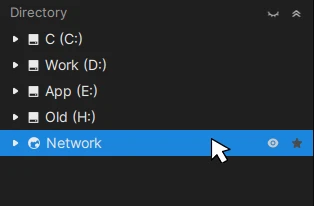
R : Veuillez vérifier si la configuration de votre NAS est normale. Lors de la première installation de Found, vous devrez saisir à nouveau les identifiants d'accès. Vous pouvez ouvrir le panneau des répertoires de Found, cliquer sur le réseau et rechercher le NAS que vous souhaitez accéder.
16.8 Comment modifier le paramètre "Fermer Found pour réduire dans la barre des tâches" ?
R : Tant que Found est fermé, vous pouvez trouver le fichier "Found.ini" dans "Documents\Found", l'ouvrir avec le Bloc-notes, et modifier la ligne "minimize_to_tray = " en 0. Enregistrez, fermez, puis relancez Found. Lorsque vous fermerez à nouveau la fenêtre, une boîte de dialogue apparaîtra vous demandant si vous souhaitez quitter ou minimiser dans la barre des tâches.
16.9 Impossible d'ouvrir l'interface après une installation réussie, rien ne s'affiche ?
R : Actuellement, un très petit nombre d'utilisateurs ont rencontré ce problème. Si vous êtes dans ce cas, veuillez nous contacter directement.
16.10 Pourquoi l'aperçu présente-t-il des crénelages et une image vidéo floue ?
R : Ce phénomène est très rare. Nous sommes en train d'en identifier la cause. Généralement, il suffit de quitter Found et de le rouvrir pour résoudre le problème.
16.11 Pourquoi ma séquence d'images n'est-elle pas fusionnée et affichée ?
R : Par défaut, Found ne prend en charge que les noms de séquence d'images conformes aux normes de l'industrie, c'est-à-dire que le numéro de trame dans le fichier doit être séparé des autres caractères par un point anglais "." ou un tiret bas "_", et que la longueur du numéro de trame doit être cohérente, avec au moins 4 chiffres, par exemple "ABC.0001.jpg" ou "ABC_0001.jpg" pour être reconnu comme une séquence d'images. Si vous êtes un utilisateur Pro, nous vous suggérons de modifier l'identification de séquence d'images en mode "Souple" dans le panneau des paramètres, ce qui permettra de reconnaître la plupart des séquences d'images nommées de manière non standard avec une règle plus indulgente.
17. Problèmes d'installation
Pour résoudre un problème d’installation, suivez les étapes ci-dessous. Envoyez une description du problème et les journaux compressés à support@aalab.com. Le dossier des journaux par défaut est C:\ProgramData\Aalab\Found\logs sous Windows et ~/Library/Preferences/Found/logs sous macOS.
17.1 Que faire si une erreur survient lors de l'installation de Found ?
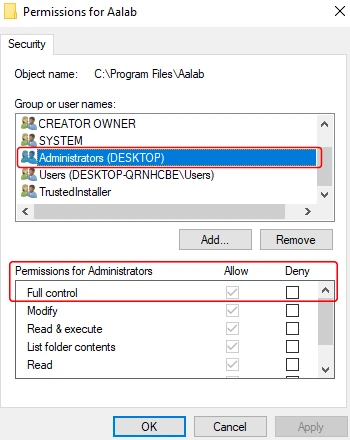
R : Veuillez redémarrer votre ordinateur, puis faites un clic droit sur le programme d’installation de Found et choisissez "Exécuter en tant qu’administrateur". Si cela échoue, accédez au dossier d’installation sélectionné (par défaut : C:\Program Files\Aalab), faites un clic droit → Propriétés → Sécurité, puis vérifiez si votre compte utilisateur actuel dispose des droits de contrôle total. Si ce n’est pas le cas, cliquez sur Modifier pour accorder un contrôle total, puis relancez l’installation. Si le problème persiste, ouvrez l’invite de commandes ou PowerShell en tant qu’administrateur et entrez la commande suivante : sfc /scannow Cette commande analysera et réparera les fichiers système protégés. Une fois terminé, redémarrez votre ordinateur et essayez d’installer à nouveau.
17.2 Comment gérer une alerte de logiciel de sécurité lors de l'installation de Found ?
R : Comme Found doit accéder et modifier les dossiers et leur contenu pour différents utilisateurs, certains logiciels de sécurité peuvent déclencher une fausse alerte. Dans ce cas, veuillez choisir de faire confiance et d'ajouter au liste blanche. Found garantit toujours la confidentialité de l'utilisateur et ne demandera pas ni n'obtiendra de données utilisateur sans un contact actif explicite de l'utilisateur.
17.3 Après une installation réussie, l'interface ne s'ouvre pas, rien ne s'affiche ?
R : Un très petit nombre d'utilisateurs ont signalé ce problème. Si vous le rencontrez, veuillez nous contacter directement à support@aalab.com.
L’installation est lente et prend beaucoup de temps, comment résoudre ce problème ?
Si le chemin d’installation se trouve sur un disque dur (HDD), l’installation peut prendre jusqu’à 8 minutes. Pour de meilleures performances, installez Found sur un disque SSD. Pour toute autre question, contactez-nous à : support@aalab.com